
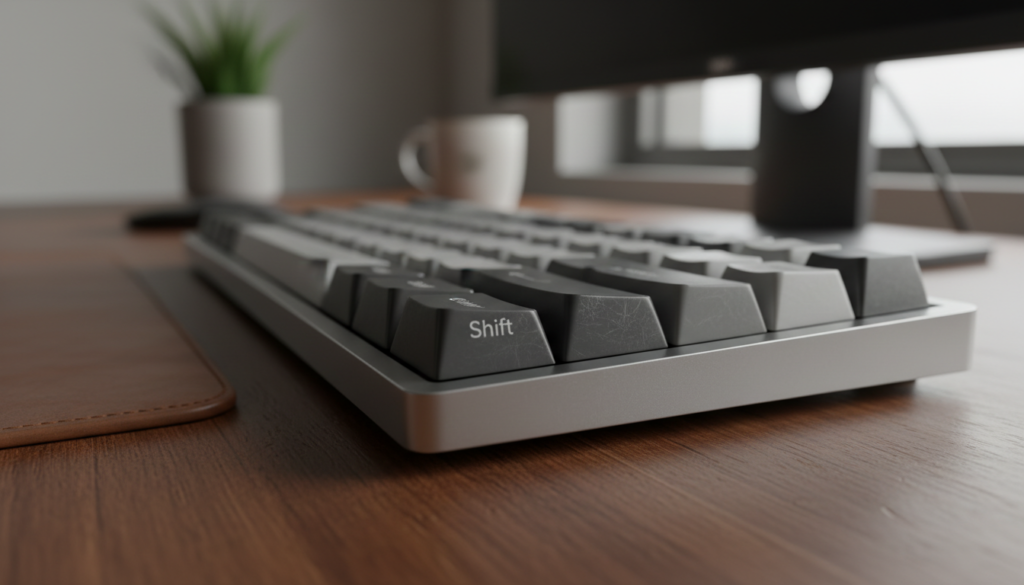
La touche Shift figure parmi les plus puissantes du clavier, souvent réduite à son rôle basique de conversion minuscule-majuscule. Or, elle détient un potentiel bien plus vaste pour transformer votre expérience quotidienne sur l’ordinateur. En combinant cette touche avec d’autres éléments du clavier, on accède à des raccourcis clavier capables d’accélérer drastiquement vos tâches bureautiques. Qu’il s’agisse de gérer des fichiers, de naviguer sur le web ou de traiter du texte, maîtriser ces astuces peut vous faire gagner des heures chaque semaine. Ce guide explore comment exploiter pleinement cette touche souvent sous-estimée pour maximiser votre productivité.
Comprendre la touche Shift et son rôle fondamental
La touche Shift est bien plus qu’un simple mécanisme pour basculer entre minuscules et majuscules. Elle constitue une véritable charnière entre le mode standard et le mode alterné sur votre clavier. Présente sur tous les ordinateurs, qu’ils fonctionnent sous Windows, macOS ou Linux, elle agit comme une touche modificatrice qui change le comportement d’autres touches lorsqu’elle est maintenue enfoncée.
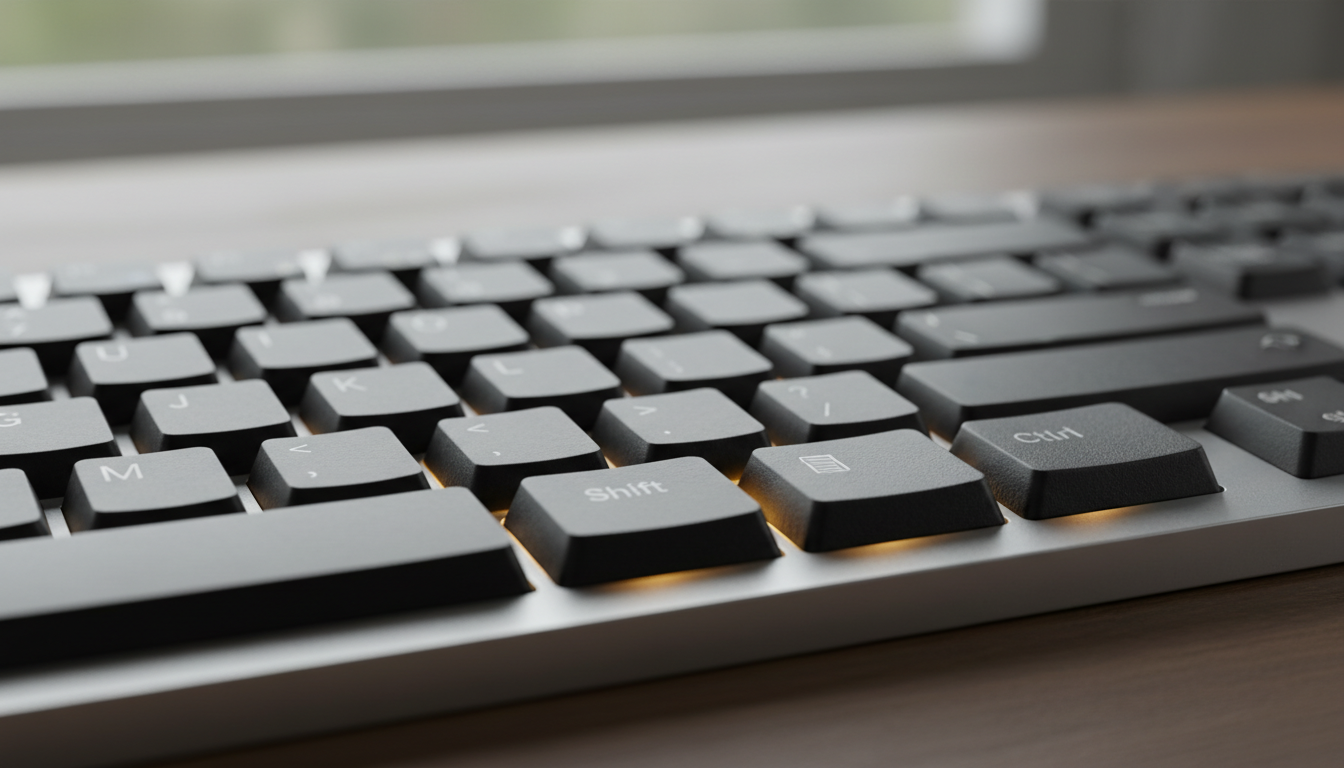
Sur un clavier PC, on retrouve deux touches Shift : une à gauche, positionnée sous la touche Caps Lock et au-dessus de Ctrl, et une autre à droite, située sous la touche Entrée. Cette disposition symétrique permet une accessibilité optimale, peu importe la main que vous utilisez habituellement. Sur un clavier Mac, la configuration reste similaire, garantissant une transition fluide pour les utilisateurs qui jonglent entre différents systèmes d’exploitation.
Historiquement, la touche Shift a fait ses premières apparitions sur les machines à écrire mécaniques, notamment la Remington No. 2. Cette innovation révolutionnaire a permis de basculer rapidement entre deux jeux de caractères sans obligation de manier physiquement le chariot. Une anecdote fascinante : les premières machines à écrire n’avaient pas de Shift, obligeant les dactylographes à utiliser deux jeux entiers de touches pour majuscules et minuscules, ce qui rendait les claviers énormément encombrants.
Aujourd’hui, cette touche s’est enrichie de multiples fonctionnalités. Au-delà du simple changement de casse, elle permet d’accéder aux symboles situés au-dessus des chiffres, d’inverser le comportement de certaines commandes et surtout, de créer des combinaisons puissantes avec d’autres touches comme Ctrl ou Alt. Comprendre cet rôle multifacette est la première étape pour débloquer tout son potentiel.
La différence cruciale entre Shift et Caps Lock
Une confusion courante existe entre la touche Shift et la touche Caps Lock. Bien qu’elles semblent servir le même objectif, leurs fonctionnements diffèrent fondamentalement. Shift agit de manière temporaire : elle n’affecte que les caractères saisis tant qu’elle reste enfoncée. Dès qu’on la relâche, les minuscules reviennent naturellement.
Caps Lock, en revanche, maintient le mode majuscule activé jusqu’à ce qu’on la désactive à nouveau. Cette différence subtile mais cruciale change tout pour votre productivité. Si vous devez taper rapidement quelques majuscules au milieu d’un texte normal, Shift est votre allié. Pour un texte entièrement en majuscules, Caps Lock gagne du temps en libérant votre main d’une pression constante.
Cependant, pour certains travaux de saisie, Shift demeure plus flexible. Elle permet d’accéder aux caractères spéciaux supérieurs sans désactiver involontairement Caps Lock. Les utilisateurs expérimentés savent naviguer entre ces deux outils selon le contexte, optimisant ainsi leur efficacité sans rupture de flux de travail.
Les raccourcis clavier Windows incontournables avec la touche Shift
Windows propose une véritable arsenal de raccourcis impliquant la touche Shift, capables de transformer votre relation au système d’exploitation. Ces combinaisons agissent comme des raccourcis vers la puissance cachée de votre machine, rendant des tâches compliquées accessibles en quelques millisecondes. Apprendre à les maîtriser signifie dire adieu aux menus laborieux et bonjour à l’efficacité pure.
Considérez le raccourci Ctrl + Shift + Esc, qui ouvre directement le Gestionnaire des tâches sans passer par le menu de démarrage ou le panneau de contrôle. Lorsqu’une application se fige, ce raccourci devient votre meilleur ami, vous permettant de reprendre le contrôle en quelques secondes plutôt que de redémarrer votre ordinateur entièrement. C’est un gain de temps significatif, particulièrement pour les professionnels traversant des journées chargées.
Shift + Suppr offre une autre facette intéressante : elle supprime définitivement un fichier en contournant la corbeille. Au lieu de libérer de l’espace dans la corbeille (qui occupe quand même du stockage disque), cette combinaison efface purement et simplement. Pour les utilisateurs gérant des fichiers sensibles ou cherchant à optimiser leur espace disque immédiatement, c’est un raccourci précieux.
Navigation Windows et gestion des fenêtres
Au-delà de la suppression et de la gestion des processus, Shift transforme votre capacité à naviguer à travers Windows lui-même. Alt + Shift + Tab permet de basculer entre les applications ouvertes dans le sens inverse, complétant ainsi Alt + Tab standard. Imaginez que vous parcouriez plusieurs documents dans l’ordre chronologique et que vous souhaitiez revenir en arrière : cette combinaison agit comme un bouton retour instantané.
Pour l’exploration des fichiers, Shift + F10 affiche le menu contextuel sans avoir à cliquer avec le bouton droit. Sur des périphériques sans souris (tablettes ou ordinateurs portables utilisant uniquement le pavé tactile), cet raccourci devient indispensable. Il accélère considérablement les opérations de copie, collage, suppression et renommage de fichiers.
La combinaison Shift + Windows + S révolutionne la capture d’écran. Au lieu d’utiliser d’anciens outils, ce raccourci moderne active l’outil Capture d’écran intégré de Windows, permettant une sélection précise d’une zone avant même de prendre la capture. Pour les créateurs de contenu, les développeurs et quiconque documente régulièrement son travail, c’est un gain d’efficacité immédiat.
| Raccourci Clavier | Fonction | Utilité Pratique |
|---|---|---|
| Ctrl + Shift + Esc | Ouvre le Gestionnaire des tâches | Débloquer une application figée rapidement |
| Shift + Suppr | Suppression définitive (bypasse corbeille) | Libérer l’espace disque instantanément |
| Shift + F10 | Affiche le menu contextuel | Navigation sans souris |
| Shift + Windows + S | Capture d’écran avancée | Capture précise d’une zone |
| Alt + Shift + Tab | Basculer applications (sens inverse) | Revenir à l’application précédente |
Optimiser votre productivité bureautique avec Shift
Dans l’univers de la bureautique, la touche Shift devient une extension naturelle de votre pensée, permettant de manipuler du texte et des documents avec une fluidité remarquable. Que vous rédiger des rapports, structuriez des tableaux ou organisiez des données, ces raccourcis transforment des actions répétitives en gestes réflexes qui libèrent votre esprit pour les vraies tâches créatives.
Le raccourci Shift + Flèches directionnelles constitue le fondement de toute sélection textuelle rapide. En gardant Shift enfoncée et en appuyant sur les flèches, vous sélectionnez du texte caractère par caractère, ligne par ligne ou bloc par bloc selon la direction. C’est infiniment plus rapide que de cliquer-glisser avec la souris, particulièrement pour les documents volumineux où la précision compte.
Ctrl + Shift + Flèche escalade cette compétence en sélectionnant des mots ou des lignes entières en une seule action. Si vous devez effacer un paragraphe mal placé, cette combinaison vous place à mi-chemin du but en deux touches. Pour les rédacteurs et éditeurs travaillant quotidiennement sur des milliers de mots, ce gain de temps s’accumule en heures productives sauvées chaque semaine.
Gestion avancée de texte et formatage
En traitement de texte, Shift + F3 dans des applications comme Word ou Google Docs alterne entre majuscules et minuscules sur le texte sélectionné. Vous avez copié un titre en majuscules mais vous le souhaitez en minuscules avec seulement la première lettre majuscule ? Cette touche magique résout le problème en un clic plutôt qu’en suppression et resaisie.
La combinaison Shift + Tab agit comme un “retrait inversé” dans les listes et les paragraphes indentés. Au lieu de réduire l’indentation caractère par caractère, une seule pression libère la ligne d’une indentation entière. Les rédacteurs formattant des documents structurés (plans, listes, hiérarchies) retrouvent rapidement cette touche comme un essentiellement incontournable de leur flux de travail.
Pour ceux utilisant régulièrement des applications bureautiques, découvrir comment configurer des raccourcis personnalisés dans ChatGPT ou d’autres outils peut amplifier davantage votre efficacité. Ces outils modernes combinent souvent leurs propres raccourcis avec ceux du système, créant un écosystème d’optimisation à plusieurs niveaux.
Maîtriser les raccourcis navigateur avec Shift et regagner du temps quotidien
Votre navigateur web consomme probablement une part majeure de votre journée. Chaque petit raccourci économisé multiplie ses bénéfices à travers des dizaines d’onglets, des douzaines de sites visités quotidiennement. La touche Shift transforme votre navigation en danse élégante plutôt qu’en série de clics maladroits.
Le raccourci Ctrl + Shift + T demeure l’un des plus salvateurs : il rouvre le dernier onglet que vous avez fermé accidentellement. Vous travailliez sur un formulaire important, un léger geste maladroit ferme l’onglet, et panique ! Pas besoin de chercher en arrière dans votre historique : deux secondes plus tard, vous êtes de retour exactement où vous étiez. Pour ceux ayant des moments de distraction ou travaillant sous pression, ce raccourci vale son poids en or numérique.
Shift + Ctrl + T peut même restaurer plusieurs onglets en séquence si vous les appuyez répétitivement. Imaginez un scénario où une fermeture de fenêtre accidentelle élimine dix onglets d’un coup : appuyer dix fois sur ce raccourci les restaure tous, contrairement à la corbeille qui ne récupère qu’un nombre limité d’éléments. C’est une sauvegarde instantanée de votre flux de travail.
Sélection et édition sur le web
Lors de la navigation, Shift + Clic ouvre un lien dans un nouvel onglet en arrière-plan plutôt que de basculer immédiatement vers lui. Pour les chercheurs rassemblant de multiples sources ou les acheteurs comparant plusieurs produits, cette technique permet de continuer à naviguer sur la page actuelle sans interruption. Les onglets s’accumulent tranquillement dans les coulisses, prêts à être consultés après.
Pour ceux manipulant des formulaires en ligne, Shift + Tab dans un navigateur fait reculer entre les champs au lieu d’avancer. Si vous vous rendez compte que vous aviez mal rempli un champ plusieurs lignes plus haut, il n’est pas nécessaire de cliquer pour y revenir : un simple Shift + Tab vous y ramène instantanément. Cela révolutionne les expériences de remplissage de formulaires, en particulier les formulaires complexes avec de nombreux champs.
Pour explorer davantage de trucs et astuces autour des applications web modernes, découvrez comment optimiser votre utilisation des applications web sur le bureau peut combiner ces raccourcis système avec des outils cloud pour un flux de travail hyper-optimisé.
Accessibilité et personnalisation de la touche Shift pour tous
L’accessibilité n’est pas une fonctionnalité secondaire ; c’est un élément fondamental de l’expérience utilisateur moderne. Windows et macOS reconnaissent que tous les utilisateurs n’interagissent pas avec leur clavier de la même manière. Pour ceux ayant des difficultés motrices, des tremblements des mains ou des limitations physiques, la touche Shift peut être personnalisée afin de rendre la dactylographie non seulement possible mais agréable.
La fonctionnalité Sticky Keys transforme complètement l’expérience pour ces utilisateurs. Normalement, utiliser Ctrl + Shift + T exige d’appuyer simultanément sur trois touches. Avec Sticky Keys activé, vous appuyez d’abord sur Ctrl, la relâchez, puis appuyez sur Shift, la relâchez, puis appuyez sur T. Cette approche séquentielle plutôt que simultanée rend les raccourcis clavier accessibles à quiconque aurait du mal à appuyer sur plusieurs touches à la fois.
Sur Windows, activer Sticky Keys est simple : accédez au Panneau de configuration, sélectionnez Options d’ergonomie, cliquez sur Rendre le clavier plus facile à utiliser, et cochez la case Activer les touches rémanentes. Sur macOS, ouvrez Préférences Système, naviguez vers Accessibilité, sélectionnez Clavier et activez Sticky Keys. Ces quelques clics ouvrent le monde numérique à des personnes qui auraient pu s’en sentir exclues.
Au-delà des réglages standard
Pour une personnalisation encore plus profonde, certains utilisateurs configurent des outils tiers de remappage de clavier. Ces applications permettent de redéfinir ce que chaque touche, y compris Shift, accomplit. Si vous êtes gaucher et trouvez que les deux Shift aux positions standard conviennent mal à votre flux naturel, vous pouvez les repositionner virtuellement ou créer des raccourcis entièrement personnalisés.
Des applications spécialisées comme AutoHotkey sur Windows permettent de créer des scripts automatisant des tâches complexes déclenchées par la touche Shift ou ses combinaisons. Imaginez appuyer sur Shift + Y pour ouvrir automatiquement votre application de prise de notes, votre éditeur de code et votre navigateur en même temps. Ces optimisations personnalisées transforment votre clavier en interface véritablement adaptée à votre flux de travail unique.
Pour ceux ayant besoin d’une assistance technique plus approfondie, des services spécialisés offrent du support à distance pour configurer ces options d’accessibilité. Des experts peuvent guider pas à pas la personnalisation de chaque aspect de votre interaction clavier, assurant que la touche Shift et tous ses raccourcis clavier fonctionnent exactement comme vous l’envisagez pour une productivité maximale.
Conseils pratiques pour intégrer ces raccourcis dans votre quotidien
Connaître les raccourcis clavier c’est une chose, les utiliser naturellement en est une autre. L’intégration véritable demande de la pratique délibérée et une approche stratégique. Commencez par un ou deux raccourcis que vous utiliserez vraiment quotidiennement. Pour un rédacteur, cela pourrait être Shift + Flèches pour la sélection rapide. Pour un développeur, peut-être Ctrl + Shift + Esc pour accéder rapidement au Gestionnaire des tâches. Maîtriser profondément deux raccourcis donne plus de bénéfices que de mal connaître vingt.
Créez un rappel visuel : collez une petite note à côté de votre clavier listant vos trois raccourcis prioritaires pour ce mois. Après quelques semaines, ces gestes deviennent automatiques, libérant votre mémoire de travail pour des tâches plus importantes. Vous constaterez que votre vitesse de travail augmente subtilement mais inexorablement, les micro-économies de temps s’accumulant en heures productives retrouvées.
Une liste pratique à retenir :
- Shift + Flèches : sélection textuelle rapide et précise
- Ctrl + Shift + T : rouvrir l’onglet fermé accidentellement
- Ctrl + Shift + Esc : accéder directement au Gestionnaire des tâches
- Shift + Suppr : suppression définitive sans passer par la corbeille
- Shift + Tab : reculer entre les champs de formulaire ou retrait inversé
- Shift + Clic : ouvrir un lien dans un nouvel onglet en arrière-plan
Testez chaque raccourci dans un environnement sans enjeu : un document de test, un formulaire en ligne sans données importantes. Cet essai-erreur initial renforce la mémorisation musculaire bien plus efficacement que la lecture passive. Après deux semaines d’utilisation régulière, vous découvrirez que votre main sait instinctivement où aller, bien avant que votre conscience n’ait décidé d’utiliser le raccourci.
Mesurer vos gains de productivité
Pour évaluer réellement l’impact de ces raccourcis clavier, notez votre temps pour une tâche répétitive que vous accomplissez régulièrement avant et après l’adoption des nouvelles techniques. Compte le temps nécessaire pour sélectionner et copier cinq paragraphes d’un document avant Shift + Flèches. Ensuite, chronométrez avec la nouvelle approche. Le contraste revelant souvent surprend les utilisateurs, motivant l’apprentissage de raccourcis supplémentaires.
Pour ceux intéressés par l’optimisation encore plus large de leurs outils numériques, explorer comment gérer efficacement votre presse-papier Samsung peut combiner ces raccourcis clavier avec les fonctionnalités natives de votre appareil pour un flux de travail véritablement intégré et sans friction.

